
خلاصه: برای افزایش سرعت سایت وردپرس اول با PageSpeed موبایل بفهم کدام شاخص خراب است؛ بعد به ترتیب اثر جلو برو: هاست و PHP، یک افزونهی کش، تصاویر، CSS و جاوااسکریپت، فونت، اسکریپتهای بیرونی و دیتابیس. هدف سبز شدن سه شاخص Core Web Vitals است، نه عدد ۱۰۰.
افزایش سرعت سایت وردپرس با اندازهگیری شروع میشود، نه با نصب افزونه. اول با PageSpeed Insights بفهم کدام شاخص خراب است. بعد به ترتیب اثر جلو برو: هاست و نسخهی PHP، کش صفحه، تصاویر، فایلهای CSS و جاوااسکریپت، فونتها و اسکریپتهای بیرونی. نصب چند افزونهی کش روی هم سایت را سریع نمیکند؛ پیدا کردن علت کندی سریعش میکند.
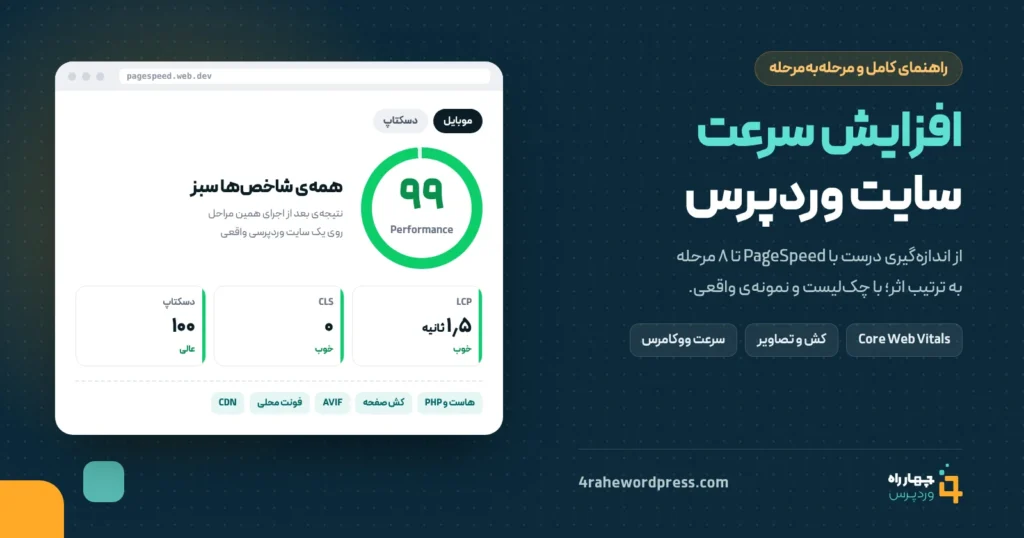
این راهنمای افزایش سرعت وردپرس همان مسیری است که در پروژههای واقعی میروم. نمونهاش سایتی است که بعد از همین مراحل در PageSpeed امتیاز ۹۹ موبایل و ۱۰۰ دسکتاپ گرفت؛ عددها و گزارش آن را پایینتر میبینی. هر جا لازم بوده، به مستندات رسمی گوگل و وردپرس هم لینک دادهام تا خودت بتوانی منبع را چک کنی.
قبل از افزایش سرعت سایت وردپرس، سرعت را درست اندازه بگیر
بیشتر وقتی که برای سرعت هدر میرود، صرف رفع مشکلی میشود که اصلاً مشکل اصلی نیست. پس اول اندازه بگیر و بعد دست به کار شو؛ بدون عدد قبل و بعد، نمیفهمی افزایش سرعت سایت وردپرس واقعاً اتفاق افتاده یا نه.
- Google PageSpeed Insights: آدرس صفحه را در PageSpeed Insights بزن و نتیجهی موبایل را ملاک بگذار. گوگل سایت را با نسخهی موبایل میسنجد.
- دو نوع داده: بالای گزارش «دادهی کاربران واقعی» میآید (اگر سایت بازدید کافی داشته باشد) و پایینش «تست آزمایشگاهی». برای رتبهی گوگل دادهی کاربران واقعی مهمتر است. تست آزمایشگاهی برای پیدا کردن علت به کار میآید.
- گزارش سرچ کنسول: بخش Core Web Vitals در سرچ کنسول نشان میدهد کدام گروه از صفحههای سایت کند هستند؛ اگر سایتت هنوز به سرچ کنسول وصل نیست، اتصال سایت به سرچ کنسول اولین قدم است.
- چند صفحه را تست کن: صفحهی اصلی، یک صفحهی محصول یا خدمت و یک مقاله. خیلی وقتها صفحهی اصلی سریع است و صفحهی محصول کند.
- سرعت پیشخوان را جدا ببین: کندی پیشخوان وردپرس معمولاً علت دیگری دارد و پایینتر جدا دربارهاش نوشتهام.
Core Web Vitals؛ سه عددی که در افزایش سرعت سایت وردپرس ملاک است
گوگل سرعت را با سه شاخص اصلی میسنجد. خود گوگل در web.dev این شاخصها را اینطور تعریف میکند:
“field metrics that measure important aspects of real-world user experience on the web”
یعنی این سه عدد از تجربهی کاربران واقعی جمع میشوند، نه فقط از یک تست آزمایشگاهی.
منبع: How the Core Web Vitals metrics thresholds were defined، وبسایت web.dev گوگل
اگر هر سه در محدودهی خوب باشند، از نظر سرعت مشکلی برای رتبه نداری؛ لازم نیست دنبال امتیاز ۱۰۰ باشی. ملاک گوگل صدک ۷۵ است: یعنی دستکم ۷۵ درصد بازدیدها باید در محدودهی خوب باشند.

| شاخص | چه چیزی را میسنجد | محدودهی خوب |
|---|---|---|
| LCP (بزرگترین محتوا) | چه زمانی بزرگترین تصویر یا متن صفحه دیده میشود | ۲٫۵ ثانیه یا کمتر |
| INP (پاسخ به کاربر) | بعد از کلیک یا لمس، صفحه چقدر طول میکشد واکنش نشان بدهد | ۲۰۰ میلیثانیه یا کمتر |
| CLS (پرش چیدمان) | بخشهای صفحه موقع بارگذاری چقدر جابهجا میشوند | ۰٫۱ یا کمتر |
در گزارش PageSpeed جلوی هر شاخص رنگ سبز، نارنجی یا قرمز میبینی. از قرمزها شروع کن؛ بخش «Diagnose performance issues» همان گزارش میگوید کدام فایل یا تصویر باعث هر کدام شده است.
چرا کندی سایت وردپرس پیش میآید؟
وردپرس بهخودیخود کند نیست. کندی سایت وردپرس تقریباً همیشه از چیزهایی میآید که روی آن سوار شدهاند:
- هاست ضعیف یا شلوغ: اگر سرور برای ساختن صفحه بیش از ۶۰۰ میلیثانیه وقت بگذارد (در PageSpeed با عنوان «Reduce initial server response time» میآید)، هیچ بهینهسازی دیگری این تأخیر را جبران نمیکند.
- قالب و صفحهساز سنگین: قالبهای همهکاره و صفحهسازهایی مثل المنتور برای هر بخش لایهلایه کد اضافه میکنند. اگر قالب فعلی اصلاً قابل سبک شدن نیست، گاهی بازطراحی سایت بدون افت رتبه از وصلهکاری ارزانتر تمام میشود.
- افزونههای زیاد یا بد: تعداد افزونه بهتنهایی مهم نیست. مشکل افزونهای است که CSS و جاوااسکریپتش را روی همهی صفحهها بار میکند، حتی جایی که استفاده نمیشود.
- تصاویر بزرگ: عکس ۴ مگابایتی که در کادری ۴۰۰ پیکسلی نشان داده میشود.
- فونت و اسکریپتهای بیرونی: فونت از سرور دیگر، ابزار چت آنلاین، پیکسلها و ویجتهای شبکههای اجتماعی.
- دیتابیس شلوغ: هزاران بازنویسی نوشته، دادههای موقت منقضیشده و تنظیماتی که با هر بار باز شدن صفحه بارگذاری میشوند.
گاهی هم کندی ناگهانی نشانهی مشکل دیگری است: کدهای مخرب بعد از هک شدن سایت معمولاً منابع سرور را مصرف میکنند و صفحهها را کند میکنند. اگر بیدلیل کند شدهای و چیزی هم تغییر ندادهای، این احتمال را هم در نظر بگیر.
۸ مرحلهی افزایش سرعت سایت وردپرس به ترتیب اثر
این ترتیب مهم است. کار روی مرحلههای پایینتر وقتی مرحلههای بالاتر حل نشدهاند، معمولاً نتیجهی کمی میدهد. برای افزایش سرعت وردپرس از مرحلهی یک شروع کن و بعد از هر مرحله دوباره تست بگیر.

۱. هاست، نسخهی PHP و کش سمت سرور
- نسخهی PHP: وردپرس در صفحهی پیشنیازهای رسمی نسخهی ۸٫۳ یا بالاتر را توصیه میکند و راهنمای هاستینگ وردپرس برای سایتهای واقعی نسخهی ۸٫۴ را پیشنهاد میدهد. نسخههای قدیمی هم کندترند و هم ناامن. قبل از تغییر نسخه بکاپ بگیر؛ بعضی افزونههای قدیمی با PHP جدید خطا میدهند.
- OPcache: باید روی هاست فعال باشد؛ اگر مطمئن نیستی از پشتیبانی هاست بپرس.
- کش آبجکت (Redis یا Memcached): برای فروشگاههای ووکامرسی و سایتهایی با کاربر واردشدهی زیاد اثر محسوسی دارد، چون کش صفحه برای کاربر واردشده کار نمیکند.
- محل سرور: سرور را نزدیک مخاطب انتخاب کن. برای مخاطب ایرانی سرور داخل ایران، و برای مخاطب خارجی سرور خارجی بههمراه CDN.
۲. کش صفحه؛ فقط یک افزونه
کش صفحه یعنی نسخهی آمادهی HTML صفحه ذخیره شود تا سرور مجبور نباشد برای هر بازدید آن را از اول بسازد. اگر هاستت LiteSpeed است، افزونهی LiteSpeed Cache بهترین انتخاب است چون مستقیم با خود وبسرور کار میکند. روی هاستهای دیگر WP Rocket یا مشابهش.
برای ووکامرس، صفحههای سبد خرید، تسویهحساب و حساب کاربری نباید کش شوند. افزونههای کش معتبر اینها را خودشان مستثنا میکنند؛ بعد از فعالسازی یک خرید آزمایشی انجام بده تا مطمئن شوی.
۳. تصاویر؛ معمولاً بزرگترین برد
در بیشتر پروژههای افزایش سرعت سایت وردپرس، تصاویر بیشترین حجم صفحه را دارند و سادهترین جا برای نتیجهی سریعاند.
- فرمت WebP یا AVIF: با کیفیت ظاهری یکسان، حجمشان از JPG و PNG خیلی کمتر است.
- ابعاد درست: تصویر را به اندازهای که نمایش داده میشود آپلود کن، نه با ابعاد اصلی دوربین.
- بارگذاری تنبل (lazy load): تصویرهای پایین صفحه فقط وقتی کاربر به آنها میرسد بار شوند.
- تصویر بالای صفحه را تنبل نکن: تصویر اصلی بالای صفحه معمولاً همان LCP است. اگر lazy load روی آن فعال باشد، LCP بدتر میشود. این تصویر باید زودتر از بقیه بار شود.
- ابعاد مشخص: برای هر تصویر عرض و ارتفاع تعیین کن تا جایش از قبل رزرو شود و صفحه پرش نکند (CLS).
۴. CSS و جاوااسکریپت
- کد استفادهنشده: در PageSpeed بخش «Reduce unused CSS / JavaScript» نشان میدهد کدام فایلها بیجا بار میشوند. معمولاً متعلق به افزونهای هستند که فقط در یک صفحه لازم است.
- بارگذاری با تأخیر (defer): اسکریپتهایی که برای نمایش اولیه لازم نیستند، بعد از نمایش صفحه اجرا شوند.
- ادغام و فشردهسازی: بیشتر افزونههای کش این را دارند. بعد از فعالسازی، منو، فرمها و اسلایدرها را تست کن؛ ادغام بیدقت گاهی بخشی از سایت را از کار میاندازد و یکی از خطاهای رایج بعد از بهینهسازی است.
- افزونهها را بازبینی کن: هر افزونهای که استفاده نمیکنی حذف کن. اگر دو افزونه یک کار را انجام میدهند، یکی بس است.
۵. فونتها
فونت فارسی معمولاً سنگینتر از فونت انگلیسی است و اگر از سرور دیگری بار شود، نمایش متن را عقب میاندازد؛ برای همین در افزایش سرعت وردپرس روی سایتهای فارسی، این مرحله اهمیت بیشتری دارد.
- فونت را روی همان هاست خودت و با فرمت WOFF۲ قرار بده.
- فقط وزنهایی را بارگذاری کن که واقعاً در طراحی استفاده شدهاند؛ معمولاً دو یا سه وزن کافی است. فونتهای متغیر (Variable) هم با یک فایل همهی وزنها را پوشش میدهند.
- تنظیم
font-display: swapباعث میشود متن با فونت جایگزین فوراً دیده شود و بعد فونت اصلی جایش بنشیند.
۶. اسکریپتهای بیرونی
ابزار چت آنلاین، پیکسل تبلیغات، ویجت اینستاگرام و ویدیوی آپارات یا یوتیوب هر کدام چند فایل از سرورهای دیگر بار میکنند و هیچ کنترلی روی سرعت آن سرورها نداری؛ این اسکریپتها یکی از علتهای پنهان کندی سایت وردپرس هستند. هرکدام را که لازم نیست حذف کن. بقیه را طوری تنظیم کن که بعد از اولین تعامل کاربر یا چند ثانیه بعد از بارگذاری اجرا شوند. برای ویدیو، بهجای بارگذاری مستقیم پخشکننده، یک تصویر بگذار که با کلیک پخشکننده را باز کند.
ابزارهای تحلیل هم از همین دستهاند. گوگل آنالیتیکس، کلاریتی و هاتجر را از طریق تگ منیجر و با تنظیم درست بار کن تا هم دادهی کامل داشته باشی و هم سرعت قربانی نشود؛ جزئیاتش در اتصال سایت به ابزارهای گوگل آمده است.
۷. دیتابیس
- تعداد بازنویسیهای نوشتهها را محدود کن و بازنویسیهای قدیمی را پاک کن.
- دادههای موقت منقضیشده (transient) و جدولهایی را که از افزونههای حذفشده ماندهاند پاک کن.
- تنظیماتی که «autoload» هستند با هر بار باز شدن صفحه بار میشوند؛ اگر حجمشان زیاد باشد، همهی صفحهها را کند میکنند.
دیتابیس شلوغ با گذشت زمان باعث کندی سایت وردپرس میشود، حتی اگر سایت روز اول سریع بوده. قبل از هر پاکسازی دیتابیس، حتماً بکاپ کامل بگیر.
۸. CDN
CDN فایلهای ثابت سایت (تصویر، CSS، جاوااسکریپت) را روی سرورهایی در نقاط مختلف دنیا کپی میکند تا هر بازدیدکننده آنها را از نزدیکترین سرور بگیرد. برای سایتی که مخاطب خارجی دارد، اثرش زیاد است. برای سایتی که مخاطب و سرورش هر دو داخل ایراناند، معمولاً اولویت پایینتری دارد و استفاده از CDN خارجی گاهی حتی سرعت را برای کاربر ایرانی بدتر میکند. اگر میخواهی CDN را درست راه بیندازی، اتصال سایت به CDN و کلودفلر را ببین.
افزونههای افزایش سرعت وردپرس؛ کدام لازم است؟
برای افزایش سرعت وردپرس به ده افزونه نیاز نداری. در بیشتر سایتها این ترکیب کافی است:
| کار | نمونهی افزونه | نکته |
|---|---|---|
| کش صفحه و بهینهسازی فایلها | LiteSpeed Cache یا WP Rocket | فقط یکی |
| تبدیل و فشردهسازی تصویر | همان افزونهی کش یا یک افزونهی تصویر | تبدیل به WebP یا AVIF |
| پیدا کردن کد کند | Query Monitor | موقت؛ بعد از بررسی حذف شود |
افزونههایی که وعدهی «افزایش سرعت با یک کلیک» میدهند و همزمان کش، ادغام، lazy load و بهینهسازی دیتابیس را با تنظیمات پیشفرض روشن میکنند، خودشان یکی از علتهای رایج خطا و کندیاند. هر قابلیت را جدا روشن کن و بعدش تست بگیر.
افزایش سرعت وردپرس در فروشگاه ووکامرسی
ووکامرس چند نکتهی خاص خودش را دارد و کندی سایت وردپرس در فروشگاه مستقیم روی فروش اثر میگذارد:
- صفحهی محصول را جدا تست کن: گالری تصاویر، متغیرها و محصولات مرتبط معمولاً سنگینترین بخشها هستند.
- درخواست بهروزرسانی سبد خرید: ووکامرس در صفحههایی که سبد خرید در آنها نشان داده نمیشود هم گاهی برای بهروزرسانی سبد درخواست میفرستد. اگر قالبت سبد کوچک در سربرگ ندارد، میشود این درخواست را در صفحههای غیرفروشگاهی متوقف کرد.
- کش آبجکت: چون کاربرانی که وارد شدهاند یا چیزی در سبد دارند از کش صفحه استفاده نمیکنند، Redis برای فروشگاهها تقریباً لازم است.
- افزونههای فیلتر و جستوجو: فیلترهای محصول روی فروشگاههایی با هزاران محصول، اگر بدون ایندکس مناسب ساخته شده باشند، دیتابیس را درگیر میکنند.
کندی پیشخوان وردپرس؛ مشکلی جدا از سرعت سایت
اگر سایت برای بازدیدکننده سریع است ولی پیشخوان وردپرس کند باز میشود، علت معمولاً جای دیگری است:
- درخواستهای بیرونی که جواب نمیگیرند: وردپرس و افزونهها در پیشخوان مدام با سرورهای خارجی (برای بررسی بهروزرسانی، لایسنس یا فونت) ارتباط میگیرند. وقتی اینترنت بینالملل محدود یا قطع است، هر کدام از این درخواستها تا رسیدن به پایان مهلت انتظار صبر میکند و صفحه چند ثانیه یا چند ده ثانیه دیر باز میشود. همین است که کندی پیشخوان در روزهای محدودیت اینترنت بیشتر میشود.
- Heartbeat: وردپرس در پیشخوان هر چند ثانیه یک درخواست پسزمینه میفرستد. روی هاست ضعیف، کم کردن فاصلهی این درخواستها کمک میکند.
- افزونههای سنگین پیشخوان: بعضی افزونهها در پیشخوان گزارش و نمودار میسازند و با هر بار باز شدن صفحه دیتابیس را درگیر میکنند.
برای پیدا کردن مقصر، افزونهی Query Monitor را موقتاً نصب کن. نشان میدهد کدام درخواست بیرونی یا کدام کوئری دیتابیس بیشترین زمان را گرفته است. همین درخواستهای بیجواب گاهی به خطای شکست بهروزرسانی هم میرسند؛ راه حلش را در خطاهای رایج وردپرس و راه حل آنها نوشتهام.
اشتباههای رایج در افزایش سرعت سایت وردپرس
این اشتباهها را در بیشتر سایتهایی که برای افزایش سرعت وردپرس به دستم میرسند میبینم:
- دنبال کردن عدد ۱۰۰ به هر قیمتی: امتیاز ۹۰ با سایتی که درست کار میکند بهتر از ۱۰۰ با منوی خراب است. هدف، سبز شدن Core Web Vitals است.
- فقط تست دسکتاپ: امتیاز دسکتاپ معمولاً خوب است و همین گمراه میکند. ملاک، موبایل است.
- بهینهسازی بدون بکاپ: ادغام فایلها، تغییر نسخهی PHP و پاکسازی دیتابیس هر کدام میتوانند سایت را از کار بیندازند.
- تغییر همزمان چند تنظیم: یکییکی تغییر بده و بعد از هر کدام تست کن تا اگر چیزی خراب شد، بدانی کدام بود.
- یک بار بهینه کردن و رها کردن: هر افزونهی تازه، هر تصویر بزرگ و هر اسکریپت تبلیغاتی میتواند سرعت را دوباره پایین بیاورد. ماهی یک بار سه صفحهی اصلی را دوباره تست کن؛ اگر وقتش را نداری، پشتیبانی ماهانه سایت همین پایش را هم پوشش میدهد.
چکلیست افزایش سرعت سایت وردپرس
این چکلیست افزایش سرعت سایت وردپرس را به همین ترتیب جلو ببر و بعد از هر مرحله صفحهی موبایل را دوباره در PageSpeed تست کن:
- بکاپ کامل فایلها و دیتابیس بگیر.
- سه صفحهی اصلی را در PageSpeed (موبایل) تست کن و عدد LCP، INP و CLS را یادداشت کن.
- زمان پاسخ سرور را ببین؛ اگر بالای ۶۰۰ میلیثانیه است، اول سراغ هاست و نسخهی PHP برو.
- یک افزونهی کش صفحه نصب کن و بقیه را حذف کن؛ سبد خرید و تسویهحساب را کش نکن.
- تصاویر را به WebP یا AVIF تبدیل کن، ابعادشان را درست کن و lazy load را برای تصویر بالای صفحه خاموش کن.
- افزونههای بلااستفاده را حذف کن و کدهای استفادهنشدهی CSS و جاوااسکریپت را کم کن.
- فونتها را روی هاست خودت با WOFF۲ و فقط وزنهای لازم بگذار.
- اسکریپتهای بیرونی (چت، پیکسل، ویجت) را حذف یا با تأخیر بار کن.
- دیتابیس را بعد از بکاپ پاکسازی کن.
- اگر مخاطب خارجی داری، CDN را راه بینداز.
- منو، فرمها، جستوجو و یک خرید آزمایشی را تست کن تا مطمئن شوی چیزی خراب نشده است.
یک نمونهی واقعی: ۹۹ موبایل و ۱۰۰ دسکتاپ
روی سایت Sonic Dash Run، یک سایت انگلیسیزبان با بازی مرورگری که بیشتر بازدیدکنندههایش از موبایل و از آمریکا میآیند، همین مسیر افزایش سرعت سایت وردپرس را رفتم: قالب سبک اختصاصی، تبدیل تصاویر به AVIF، بارگذاری تنبل تصاویر پایین صفحه، میزبانی فونتها روی همان سرور، حداقل CSS و جاوااسکریپت و CDN. نتیجه در PageSpeed Insights:
| شاخص | موبایل | دسکتاپ |
|---|---|---|
| Performance | ۹۹ | ۱۰۰ |
| LCP | ۱٫۵ ثانیه | ۰٫۳ ثانیه |
| CLS | ۰ | ۰ |
جزئیات کامل، گزارش PageSpeed و نظر مدیر این سایت را در نمونهکار افزایش سرعت سایت وردپرس میبینی.
چه وقت خودت انجام بدهی و چه وقت بسپاری؟
مرحلههای تصاویر، یک افزونهی کش و حذف افزونههای اضافه را با این راهنما و یک بکاپ خودت هم میتوانی انجام بدهی؛ بخش بزرگی از افزایش سرعت سایت وردپرس همینجا اتفاق میافتد. اما اگر بعد از اینها LCP هنوز بالای ۲٫۵ ثانیه است، زمان پاسخ سرور بالاست، فروشگاه ووکامرسی داری یا تغییرات بخشی از سایت را خراب میکند، کار به بررسی دقیقتر کد و سرور نیاز دارد.
در خدمات افزایش سرعت سایت وردپرس اول علت کندی را پیدا میکنم و بعد با گزارش PageSpeed قبل و بعد، سایت را سبک میکنم؛ با قیمت قطعی و بکاپ قبل از هر تغییر. اگر نمیدانی مشکل سایتت دقیقاً سرعت است یا چیز دیگری، بررسی و عیبیابی سایت شروع بهتری است. راهنماهای دیگر این موضوع را هم در دستهی افزایش سرعت وردپرس جمع کردهام.
منابع
- How the Core Web Vitals metrics thresholds were defined، web.dev (گوگل)
- PageSpeed Insights، گوگل
- WordPress Requirements، WordPress.org
- Server Environment، Hosting Handbook، تیم هاستینگ وردپرس
- Query Monitor، مخزن افزونههای وردپرس

سؤالهای متداول
بهترین افزونه برای افزایش سرعت وردپرس کدام است؟
به هاست بستگی دارد. روی هاست LiteSpeed افزونهی LiteSpeed Cache بهترین انتخاب است و روی بقیهی هاستها WP Rocket؛ مهم این است که فقط یک افزونهی کش فعال باشد.
برای افزایش سرعت سایت وردپرس امتیاز ۱۰۰ لازم است؟
نه. اگر LCP زیر ۲٫۵ ثانیه، INP زیر ۲۰۰ میلیثانیه و CLS زیر ۰٫۱ باشد، سایت از نظر سرعت مشکلی برای رتبه ندارد.
چرا سایت من در دسکتاپ سریع و در موبایل کند است؟
تست موبایل با پردازنده و اینترنت کندتری انجام میشود؛ تصاویر بزرگ و جاوااسکریپت زیاد در موبایل اثر بیشتری دارند و علت اصلی کندی سایت وردپرس در موبایل همینهاست.
المنتور سایت را کند میکند؟
المنتور کد بیشتری از قالب سبک میسازد، اما با تنظیم درست، کش و تصاویر بهینه همچنان میشود به Core Web Vitals سبز رسید.
چرا پیشخوان وردپرس کند است ولی سایت سریع؟
معمولاً بهخاطر درخواستهای بیرونی افزونهها و خود وردپرس است که با محدودیت اینترنت جواب نمیگیرند؛ افزونهی Query Monitor مقصر را نشان میدهد.