خلاصه: هک شدن سایت وردپرس معمولاً از افزونه یا قالب قدیمی و نال، رمز ضعیف یا دسترسی رهاشده است. اول از وضعیت فعلی بکاپ بگیر و همهی رمزها را عوض کن، بعد فایلها و دیتابیس را پاکسازی کن، هسته و افزونهها را از منبع اصلی جایگزین کن، کلیدهای امنیتی را عوض کن و در آخر از سرچ کنسول درخواست بررسی بده.
هک شدن سایت وردپرس معمولاً با یک نشانهی کوچک شروع میشود: هشدار قرمز گوگل، ریدایرکت به سایتی ناشناس، صفحههای اسپمی که خودت ننوشتهای یا یک مدیر تازه در فهرست کاربران. اگر یکی از اینها را دیدی، اول بکاپ بگیر و دسترسیها را عوض کن. بعد بدافزار را از فایلها و دیتابیس پاک کن و در آخر راه نفوذ را ببند. فقط پاک کردن چند فایل آلوده کافی نیست؛ اگر راه ورود باز بماند، چند روز بعد همهچیز برمیگردد.
در این راهنما اول نشانهها را میگویم تا بفهمی با هک شدن سایت وردپرس روبهرو هستی یا با یک خطای معمولی. بعد کارهای ساعت اول را میآورم و قدمبهقدم مسیر پاکسازی را؛ همان ترتیبی که خودم روی سایتهای آلوده جلو میروم. هر جا لازم بوده، به مستندات رسمی وردپرس و گوگل لینک دادهام.
۱۰ علامت هک شدن سایت وردپرس

بعضی از علائم هک شدن سایت آنقدر واضحاند که شکی باقی نمیگذارند. بعضی دیگر ممکن است از یک افزونهی خراب یا تنظیم اشتباه هم باشند. گوگل در صفحهی پرسشهای رایج سایتهای هکشده یکی از نشانههای اصلی را اینطور مینویسد:
“Newly created accounts with administrator privileges.”
یعنی حسابهای تازهای که دسترسی مدیر دارند؛ کاربری که خودت نساختهای.
۱. هشدار گوگل در نتایج یا مرورگر
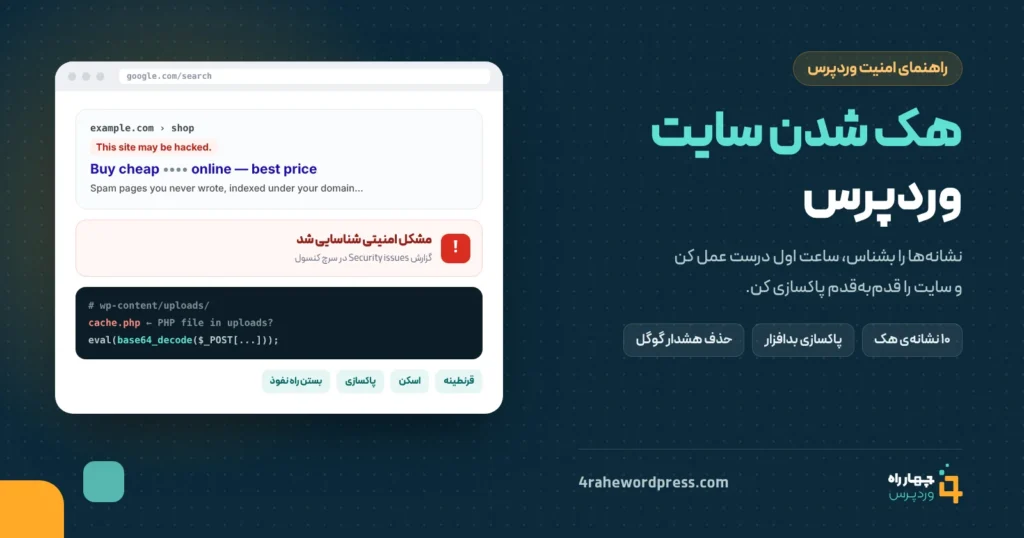
اگر زیر آدرس سایتت در نتایج گوگل عبارت «This site may be hacked» آمده یا کروم قبل از باز شدن سایت صفحهی قرمز هشدار نشان میدهد، گوگل سایتت را بهعنوان سایت هک شده شناسایی کرده است. جزئیاتش را در گزارش Security issues سرچ کنسول میبینی؛ همانجا آدرس صفحههای آلوده را هم مثال میزند. اگر هنوز سایتت به سرچ کنسول وصل نیست، اتصال سایت به سرچ کنسول اولین کاری است که باید بکنی.
۲. ریدایرکت به سایت دیگر
رایجترین شکل آلودگی در سایتهای ایرانی همین است: بازدیدکنندهای که از گوگل یا با گوشی میآید به سایت شرطبندی یا تبلیغاتی فرستاده میشود، اما وقتی خودت آدرس را مستقیم باز میکنی همهچیز عادی است. این نوع بدافزار وردپرس عمداً مدیر سایت و کاربران واردشده را نادیده میگیرد تا دیرتر دیده شود. سایت را در یک پنجرهی ناشناس، با گوشی و از طریق جستجو در گوگل باز کن.
۳. صفحههای اسپم در نتایج گوگل
در گوگل عبارت site:example.com را جستجو کن (به جای example.com دامنهی خودت). اگر صفحههایی با عنوان قرص، شرطبندی، فروش کفش یا متن ژاپنی میبینی که خودت نساختهای، سایت برای سئوی اسپم استفاده میشود. این صفحهها اغلب در دیتابیس یا با یک فایل PHP در جایی دور از چشم ساخته میشوند.
۴. کاربر مدیر ناشناس
در پیشخوان به «کاربران» برو و نقش «مدیر کل» را فیلتر کن. هر مدیری که نمیشناسی، از قطعیترین علائم هک شدن سایت است. گاهی نام کاربری شبیه نامهای سیستمی انتخاب میشود (مثل wp-support یا adminbackup) تا شک برانگیز نباشد.
۵. فایل PHP در پوشهی uploads
پوشهی wp-content/uploads جای عکس و فایلهای رسانه است و در حالت عادی نباید فایل PHP داشته باشد. اگر آنجا فایلی مثل cache.php یا wp-tmp.php پیدا کردی، تقریباً همیشه یک بکدور است؛ دری که مهاجم برای برگشتن باز گذاشته است.
۶. نمیتوانی وارد پیشخوان شوی
اگر رمز درست کار نمیکند، ایمیل مدیر عوض شده یا لینک بازیابی رمز به ایمیل دیگری میرود، ممکن است حسابت گرفته شده باشد. البته افزونهی امنیتی یا کش هم گاهی ورود را خراب میکند؛ پس این نشانه را کنار بقیه بسنج.
۷. اخطار یا تعلیق از طرف هاست
ایمیل هاست دربارهی مصرف بیش از حد منابع، ارسال انبوه ایمیل اسپم یا مسدود شدن حساب، خیلی وقتها اولین خبر از نفوذ است. بدافزار وردپرس ممکن است از سرور تو برای ارسال اسپم یا حمله به سایتهای دیگر استفاده کند و هاست زودتر از تو متوجه شود.
۸. کد ناآشنا در فایلهای قالب یا هسته
اگر در ابتدای functions.php، header.php یا index.php کد طولانی و درهمی با eval، base64_decode یا gzinflate دیدی، خیلی بعید است کد سالم باشد. کدنویسهای واقعی برای پنهان کردن کار خودشان چنین کدی نمینویسند.
۹. افت ناگهانی ورودی یا سرعت
اگر بدون هیچ تغییری از طرف تو، ورودی گوگل یکباره افت کرده یا سرور کند شده، ممکن است صفحههای اسپم بودجهی خزش را بگیرند یا اسکریپتی در پسزمینه منابع را مصرف کند. البته افت سرعت دلایل معمولی هم دارد که در راهنمای افزایش سرعت سایت وردپرس توضیح دادهام.
۱۰. پاپآپ و تبلیغی که خودت نگذاشتهای
تبلیغی که فقط برای بعضی کاربران، فقط روی موبایل یا فقط بار اول نمایش داده میشود، معمولاً اسکریپتی است که به دیتابیس یا فایلهای قالب تزریق شده است.
هک شده یا فقط خطای معمولی؟
همهی مشکلهای عجیب به معنی هک شدن سایت وردپرس نیستند. این جدول کمک میکند تشخیص اولیه بدهی:
| نشانه | اگر هک باشد | اگر خطای معمولی باشد |
|---|---|---|
| ریدایرکت | فقط از گوگل یا موبایل، به سایت ناشناس | بین http و https یا www؛ همیشه یکسان |
| صفحهی سفید یا خطای ۵۰۰ | همراه با فایلهای تازه و ناشناس | بعد از بهروزرسانی افزونه یا تغییر PHP |
| کندی سایت | مصرف بالای CPU بدون افزایش بازدید | افزونهی سنگین، هاست ضعیف یا نبود کش |
| صفحههای تازه در گوگل | عنوانهای اسپم با زبان یا موضوع بیربط | صفحههای برچسب و پیوست که خودت ساختهای |
| مشکل ورود | ایمیل مدیر عوض شده یا کاربر جدید آمده | کش، کوکی یا افزونهی امنیتی |
اگر علامتها به خطای معمولی نزدیکترند، راهنمای خطاهای رایج وردپرس را ببین؛ علت و راه حل ده خطای پرتکرار را آنجا نوشتهام.
انواع رایج بدافزار وردپرس
شناختن نوع آلودگی کمک میکند بدانی کجا را بگردی. بیشتر سایتهای آلودهای که میبینم در یکی از این دستهها هستند:
- بدافزار ریدایرکت. کد کوتاهی در فایلهای قالب،
.htaccessیا جدول تنظیمات دیتابیس که بازدیدکنندهی گوگل یا موبایل را به سایت دیگری میفرستد. هدفش فروش ترافیک توست. - اسپم سئو. هزاران صفحهی جعلی با کلمههای کلیدی قرص، شرطبندی یا متن ژاپنی که زیر دامنهی تو ساخته میشوند تا از اعتبار سایتت برای رتبه گرفتن استفاده کنند. گوگل این را «hacked content» مینامد و برایش هشدار میدهد.
- بکدور یا وبشل. فایل PHP کوچکی که به مهاجم اجازه میدهد هر وقت خواست برگردد، فایل آپلود کند یا دستور اجرا کند. خطرناکترین بخش آلودگی است، چون تا وقتی بماند، پاکسازی بقیهی فایلها فایدهای ندارد.
- اسکریپت تبلیغ و پاپآپ. جاوااسکریپتی که به متن نوشتهها یا ویجتها تزریق میشود و تبلیغ یا صفحهی جعلی نشان میدهد.
- سوءاستفاده از منابع سرور. ارسال ایمیل اسپم یا اجرای اسکریپتهای سنگین که باعث کندی و اخطار هاست میشود.
هک شدن سایت وردپرس معمولاً ترکیبی از چند مورد است: یک بکدور برای برگشتن، بهاضافهی ریدایرکت یا اسپم برای کسب درآمد. برای همین در مراحل پاکسازی هم فایلها، هم دیتابیس و هم کاربران بررسی میشوند.
چرا سایتهای وردپرسی هک میشوند؟
وردپرس به خودی خود ناامن نیست. بیشتر موارد هک شدن سایت وردپرس از یکی از این چند راه است:
- افزونه و قالب قدیمی. آسیبپذیری یک افزونهی محبوب بعد از انتشار، در چند روز به ابزارهای خودکار اضافه میشود و همهی سایتهای بهروزنشده را اسکن میکنند.
- قالب و افزونهی نال. نسخههای کرکشدهای که در سایتهای دانلود رایگان پخش میشوند، یکی از رایجترین منبعهای بدافزار وردپرس در ایراناند؛ خیلی وقتها بکدور از همان روز اول داخلشان است.
- رمز ضعیف یا تکراری. رمزی که در سایت دیگری لو رفته، یا نام کاربری admin با رمز ساده، با حملهی خودکار حدس زده میشود.
- هاست اشتراکی ناامن. اگر یک سایت آلوده روی همان حساب هاست باشد، بقیهی سایتهای آن حساب هم در خطرند.
- دسترسیهای رهاشده. حساب FTP یا مدیری که برای یک طراح یا پشتیبان قبلی ساختهای و هیچوقت حذف نکردهای.
ساعت اول بعد از هک: ۵ کار فوری
قبل از شروع پاکسازی سایت هک شده، جلوی آسیب بیشتر را بگیر:
- از وضعیت فعلی بکاپ بگیر. بله، از سایت آلوده. این نسخه برای فهمیدن راه نفوذ و برگرداندن محتوایی که ممکن است حین پاکسازی از دست برود لازم است. فقط آن را جدا نگه دار و روی سایت برنگردان.
- رمزها را عوض کن. رمز کنترلپنل هاست، حسابهای FTP، کاربر دیتابیس و همهی مدیرهای وردپرس. اگر رمز دیتابیس را عوض کردی، مقدار
DB_PASSWORDدرwp-config.phpرا هم بهروز کن. - به هاست خبر بده. پشتیبانی هاست با سایت هک شده زیاد سروکار دارد و ممکن است لاگ دسترسی و اسکن سرور داشته باشد و بگوید فایلها از کی تغییر کردهاند.
- اگر فروشگاهی هستی، فعلاً سفارش نگیر. حالت تعمیر بگذار تا اطلاعات مشتری یا پرداخت در معرض خطر نباشد.
- همهچیز را یادداشت کن. چه دیدی، از کی، آخرین تغییرت چه بود. اینها برای پیدا کردن راه نفوذ و بعداً برای درخواست بررسی در گوگل به کار میآیند.
پاکسازی سایت هک شده وردپرس قدمبهقدم

پاکسازی سایت هک شده یک کار ترتیبی است؛ این مراحل را به ترتیب جلو برو. برای بعضیشان دسترسی SSH و ابزار WP-CLI لازم است. اگر هاستت این امکان را ندارد، همین کارها با مدیریت فایل کنترلپنل و phpMyAdmin هم انجامشدنی است، فقط کندتر.
قدم ۱: فایلهای تازهتغییرکرده را پیدا کن
بیشتر بدافزارها فایل تازه میسازند یا فایلی را تغییر میدهند. این دستور فایلهای PHP که در ۱۴ روز اخیر عوض شدهاند را به ترتیب تاریخ نشان میدهد:
find . -type f -name "*.php" -mtime -14 -printf '%TY-%Tm-%Td %p\n' | sort -r | head -50و این یکی فایلهای PHP داخل uploads را فهرست میکند که نباید وجود داشته باشند:
find wp-content/uploads -type f -name "*.php"برای پیدا کردن کدهای مبهمشده، دنبال توابعی بگرد که بدافزارها زیاد استفاده میکنند. هر نتیجه لزوماً آلوده نیست، اما باید یکییکی بررسی شود:
grep -rnlE "eval\(|base64_decode\(|gzinflate\(|str_rot13\(" wp-content --include=*.phpقدم ۲: هستهی وردپرس را با نسخهی سالم مقایسه کن
WP-CLI فایلهای هسته را با چکسام رسمی وردپرس مقایسه میکند و هر فایل تغییرکرده یا اضافه را گزارش میدهد. همین کار برای افزونههایی که از مخزن وردپرس نصب شدهاند هم ممکن است:
wp core verify-checksums
wp plugin verify-checksums --all
توضیح کامل گزینهها در مستندات رسمی دستور verify-checksums آمده است. اگر فایلی تأیید نشد، پوشههای wp-admin و wp-includes را کامل حذف کن و نسخهی تازهی همان شمارهی وردپرس را از wordpress.org جایگزین کن. فایل wp-config.php و پوشهی wp-content را دست نزن؛ آنها جداگانه بررسی میشوند.
قدم ۳: افزونهها و قالب را از منبع اصلی نصب کن
هر افزونه و قالب را حذف کن و نسخهی تازه را از مخزن وردپرس یا سایت سازنده دوباره نصب کن. تنظیمات در دیتابیس میماند، پس معمولاً چیزی از دست نمیرود. هر افزونهی نال، غیرفعال یا بلااستفاده را برای همیشه کنار بگذار. اگر قالب را خودت یا طراحت تغییر دادهاید، فایلهای تغییرکرده را خطبهخط با نسخهی اصلی مقایسه کن.
قدم ۴: پوشهی uploads را پاک کن
همهی فایلهای PHP پیداشده در uploads را حذف کن. بعد با یک فایل .htaccess داخل همین پوشه جلوی اجرای PHP را بگیر تا اگر فایلی دوباره آپلود شد، اجرا نشود:
<FilesMatch "\.php$">
Require all denied
</FilesMatch>
این کد برای وبسرور آپاچی و لایتاسپید است. اگر هاستت از Nginx استفاده میکند، باید همین قانون در تنظیمات سرور اضافه شود که کار پشتیبانی هاست است.
قدم ۵: دیتابیس را بررسی کن
بدافزار وردپرس فقط در فایلها نیست. اسکریپتهای ریدایرکت و تبلیغ اغلب در جدول تنظیمات یا داخل متن نوشتهها تزریق میشوند. در phpMyAdmin این دو جستجو را اجرا کن (اگر پیشوند جدولهایت wp_ نیست، آن را عوض کن):
SELECT option_name FROM wp_options WHERE option_value LIKE '%<script%';
SELECT ID, post_title FROM wp_posts WHERE post_content LIKE '%<script%';
هر نتیجه را بررسی کن؛ بعضی افزونهها اسکریپت سالم هم ذخیره میکنند. بعد فهرست مدیرها را ببین و هر کاربر ناشناس را حذف کن:
wp user list --role=administratorقدم ۶: کلیدهای امنیتی و رمزها را عوض کن
کلیدهای امنیتی wp-config.php نشستهای ورود را امضا میکنند. با عوض کردنشان، هر کسی که هنوز وارد پیشخوان است بیرون میافتد. مستندات وردپرس دربارهی همین کار میگوید:
“This will force anyone that might still be logged in off.”
یعنی هر کسی که ممکن است هنوز وارد سایت باشد، خارج میشود.
یک مجموعهی تازه از سازندهی کلید وردپرس بگیر و جایگزین هشت خط AUTH_KEY تا NONCE_SALT کن. بعد از پایان پاکسازی، رمز همهی مدیرها را یک بار دیگر عوض کن؛ اگر مهاجم وسط کار هنوز دسترسی داشته، رمزهای قبلی دیگر امن نیستند.
قدم ۷: دوباره اسکن کن و سایت را تست کن
یک افزونهی امنیتی معتبر مثل Wordfence را نصب کن و اسکن کامل بگیر تا اگر ردی از بدافزار وردپرس مانده، پیدا شود. سایت را از گوگل، با گوشی و در پنجرهی ناشناس باز کن تا مطمئن شوی ریدایرکتها رفتهاند. چند روز اول هر روز فایلهای تازهتغییرکرده را دوباره چک کن؛ اگر چیزی برگشت، یعنی یک بکدور یا راه نفوذ هنوز باز است.
حذف هشدار گوگل بعد از پاکسازی
هشدار «This site may be hacked» خودبهخود و فوری برداشته نمیشود. بعد از پاکسازی سایت هک شده، در سرچ کنسول به گزارش Security issues برو، مطمئن شو همهی موارد را درست کردهای و «Request review» را بزن. در توضیح بنویس چه آلودگیای پیدا کردی، چطور پاکش کردی و راه نفوذ را چطور بستی.
گوگل در راهنمای گزارش Security issues تأکید میکند که مشکل باید در کل سایت رفع شود و درست کردن بخشی از صفحهها کافی نیست. درخواست بررسی زودهنگام، وقتی هنوز آلودگی مانده، میتواند بررسی بعدی را طولانیتر کند. صفحههای اسپمی هم که در نتایج ماندهاند، بعد از حذف باید خطای ۴۰۴ یا ۴۱۰ بدهند تا بهمرور از ایندکس خارج شوند.
پاکسازی سایت هک شده چقدر طول میکشد؟
برای یک سایت معمولی با آلودگی محدود، پاکسازی و بستن راه نفوذ معمولاً در یک روز کاری انجام میشود. اگر سایت فروشگاهی بزرگ است، هزاران صفحهی اسپم ساخته شده یا بکاپ سالمی وجود ندارد، ممکن است دو سه روز طول بکشد. برداشته شدن هشدار گوگل جداست و به زمان بررسی گوگل بستگی دارد؛ معمولاً چند روز. خروج صفحههای اسپم از نتایج هم ممکن است چند هفته وقت بگیرد، چون گوگل باید دوباره آنها را بخزد و ببیند حذف شدهاند.
نکتهی مهم این است که عجله نکنی. پاکسازی سریعی که یک بکدور را جا بیندازد، یعنی هک شدن سایت وردپرس چند روز بعد تکرار میشود و این بار ممکن است گوگل سختگیرتر باشد.
بعد از پاکسازی: جلوگیری از هک دوباره
هک شدن سایت وردپرس برای بار دوم معمولاً از همان راه قبلی است. این چکلیست راههای رایج را میبندد:
- بهروزرسانی منظم. هسته، افزونهها و قالب را بهروز نگه دار؛ قبلش بکاپ بگیر.
- فقط افزونهی اورجینال. افزونه و قالب نال را کنار بگذار، حتی اگر نسخهی اصلی گران است.
- رمز قوی و ورود دومرحلهای برای همهی مدیرها، و حذف حسابهایی که دیگر استفاده نمیشوند.
- بستن ویرایشگر فایل پیشخوان. با این خط در
wp-config.php، حتی اگر کسی وارد پیشخوان شد نمیتواند کد قالب و افزونه را از همانجا تغییر دهد:
define( 'DISALLOW_FILE_EDIT', true );- بکاپ خودکار بیرون از هاست. بکاپی که روی همان سرور است، با خود سایت آلوده میشود.
- دسترسی فایل درست. پوشهها ۷۵۵ و فایلها ۶۴۴؛
wp-config.phpسختگیرانهتر.
بقیهی توصیهها را در راهنمای رسمی سختسازی وردپرس میبینی. سختسازی یک بار انجام میشود، اما بهروزرسانی و پایش کار همیشگی است.
کی پاکسازی را خودت انجام بدهی و کی بسپاری؟
اگر آلودگی محدود است، به SSH یا مدیریت فایل دسترسی داری و حوصلهی بررسی خطبهخط داری، با همین مراحل میتوانی سایت را پاک کنی. اما اگر سایت فروشگاهی است و هر ساعت قطعی هزینه دارد، گوگل هشدار داده، آلودگی بعد از پاکسازی برگشته یا نمیدانی کدام فایل سالم است، بهتر است کار را بسپاری. پاکسازی نیمهکاره از پاکسازی نکردن هم بدتر است، چون حس امنیت کاذب میدهد.
در خدمات امنیت و پاکسازی سایت وردپرس، برای پاکسازی سایت هک شده اول از وضعیت فعلی بکاپ میگیرم، بدافزار و بکدورها را از فایل و دیتابیس پاک میکنم، راه نفوذ را پیدا میکنم و میبندم و درخواست بررسی گوگل را هم ثبت میکنم. اگر هنوز مطمئن نیستی سایتت آلوده است، بررسی و عیبیابی سایت وردپرس شروع کمهزینهتری است. برای اینکه بهروزرسانی، بکاپ و پایش امنیت هر ماه انجام شود، پشتیبانی ماهانه سایت را ببین. راهنماهای دیگر این موضوع در دستهی امنیت وردپرس است.
منابع
- FAQ My site was hacked، مستندات رسمی وردپرس
- Hardening WordPress، مستندات رسمی وردپرس
- wp core verify-checksums، مستندات WP-CLI
- FAQ for hacked sites، گوگل (web.dev)
- Security issues report، راهنمای سرچ کنسول گوگل

سؤالهای متداول
از کجا بفهمم سایت وردپرسم هک شده است؟
هشدار گوگل، ریدایرکت بازدیدکننده به سایت دیگر، صفحههای اسپم در نتایج site:، مدیر ناشناس و فایل PHP در پوشهی uploads از علائم هک شدن سایت هستند. اگر یکی را دیدی، اول بکاپ بگیر و بررسی را شروع کن.
آیا نصب افزونهی امنیتی سایت هک شده را پاک میکند؟
نه بهتنهایی. افزونهی امنیتی بخشی از بدافزار وردپرس را پیدا میکند، اما بکدورها، کاربران ناشناس و کدهای تزریقی در دیتابیس را باید دستی بررسی کرد و راه نفوذ را هم بست.
میتوانم بکاپ قبلی را برگردانم؟
فقط اگر مطمئن باشی بکاپ قبل از نفوذ گرفته شده است. بدافزار ممکن است هفتهها قبل از دیده شدن وارد شده باشد؛ پس بکاپ قدیمی را هم اسکن کن و بعد از برگرداندن، رمزها و کلیدها را عوض کن.
هشدار This site may be hacked گوگل کی برداشته میشود؟
بعد از پاکسازی سایت هک شده، از گزارش Security issues سرچ کنسول درخواست بررسی بده. برداشته شدن هشدار معمولاً چند روز طول میکشد و فقط وقتی انجام میشود که مشکل در کل سایت رفع شده باشد.
چطور از هک شدن سایت وردپرس جلوگیری کنم؟
هسته و افزونهها را بهروز نگه دار، افزونه و قالب نال استفاده نکن، برای مدیرها رمز قوی و ورود دومرحلهای بگذار، ویرایشگر فایل پیشخوان را ببند و بکاپ خودکار بیرون از هاست داشته باش.