
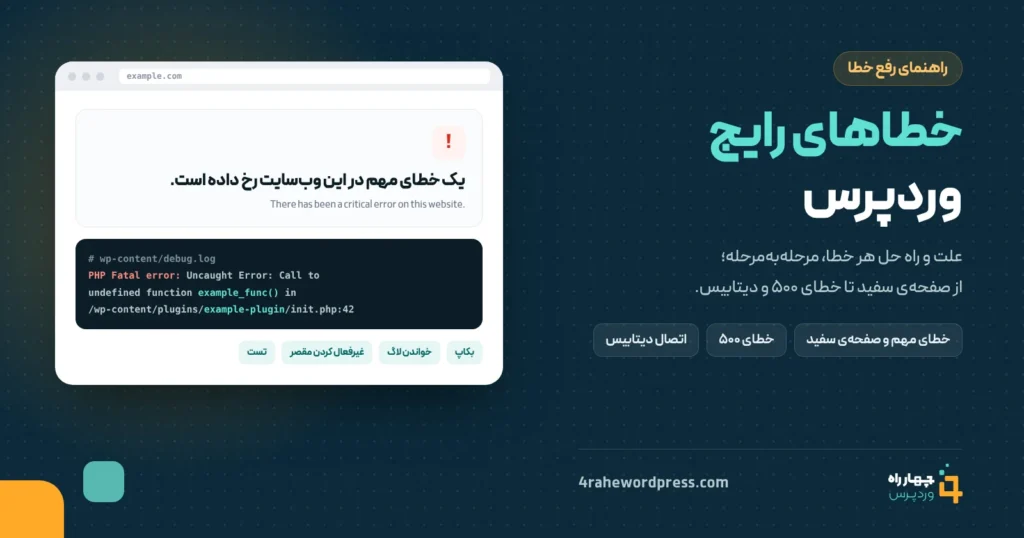
خلاصه: بیشتر خطاهای رایج وردپرس از افزونه یا قالب ناسازگار، فایل .htaccess خراب، کمبود حافظهی PHP یا اتصال دیتابیس است. اول بکاپ بگیر، با WP_DEBUG_LOG پیام خطا را ببین، مقصر را با تغییر نام پوشه غیرفعال کن و فقط همان را درست کن.
خطاهای رایج وردپرس تقریباً همیشه از چهار جا میآیند: یک افزونه یا قالب ناسازگار، فایل .htaccess خراب، کمبود حافظهی PHP یا مشکل اتصال به دیتابیس. راه درست رفع خطا این است که اول بکاپ بگیری، بعد با لاگ خطا مقصر را پیدا کنی و فقط همان را درست کنی. حدس زدن و غیرفعال کردن تصادفی افزونهها معمولاً مشکل تازهای میسازد.
در این راهنما ۱۰ مورد از رایجترین ارورهای وردپرس را با علت و راه حل هر کدام آوردهام؛ به همان ترتیبی که موقع رفع خطای سایتها جلو میروم. هر جا لازم بوده، به مستندات رسمی وردپرس و کلودفلر هم لینک دادهام.
قبل از رفع خطاهای وردپرس: سه کار اول

۱. بکاپ بگیر
حتی اگر سایت از کار افتاده، از فایلها و دیتابیس بکاپ بگیر. بیشتر کنترلپنلهای هاست (سیپنل، دایرکتادمین) بدون نیاز به پیشخوان وردپرس این امکان را دارند. اگر وسط رفع خطا چیزی بدتر شد، راه برگشت داری.
۲. پیام خطا را ببین
«سایت بالا نمیآید» خطا نیست؛ متن دقیق خطا راه حل را نشان میدهد. اگر چیزی روی صفحه نیست، حالت دیباگ وردپرس را روشن کن. مستندات رسمی وردپرس دربارهی ثابت WP_DEBUG میگوید این ثابت:
“can be used to trigger the ‘debug’ mode throughout WordPress”
یعنی با روشن کردنش، وردپرس خطاهایی را که معمولاً پنهان میکند گزارش میدهد.
این سه خط را در فایل wp-config.php بالای خط «That’s all, stop editing» بگذار:
define( 'WP_DEBUG', true );
define( 'WP_DEBUG_LOG', true );
define( 'WP_DEBUG_DISPLAY', false );
با این تنظیم، خطاها به بازدیدکننده نشان داده نمیشوند و در فایل wp-content/debug.log ذخیره میشوند. صفحهی خراب را یک بار باز کن و آخرین خطهای این فایل را بخوان. معمولاً نام افزونه یا قالب مقصر و شمارهی خط کد در همان پیام هست. بعد از رفع مشکل، دیباگ را دوباره خاموش کن؛ فایل لاگ نباید روی سایت واقعی بماند.
لاگ خطای خود هاست هم کمک میکند. در کنترلپنل دنبال «Error Log» بگرد یا فایل error_log را در پوشهی اصلی سایت ببین.
۳. یادت بیاید آخرین تغییر چه بود
بیشتر خطاهای وردپرس بعد از یک تغییر شروع میشوند: بهروزرسانی افزونه، نصب افزونهی تازه، تغییر نسخهی PHP روی هاست، یا ویرایش یک فایل. اگر بدانی آخرین تغییر چه بوده، نصف راه را رفتهای.
جدول خطاهای رایج وردپرس
این جدول خلاصهی خطاهای رایج وردپرس است؛ از پیامی که روی صفحه میبینی شروع کن و به بخش همان خطا برو.

| خطا | علت رایج | اولین کار |
|---|---|---|
| «یک خطای مهم در این وبسایت رخ داده است» یا صفحهی سفید | افزونه یا قالب ناسازگار، نسخهی PHP | لاگ خطا را ببین؛ افزونهی مقصر را غیرفعال کن |
| خطای ۵۰۰ (Internal Server Error) | فایل .htaccess خراب، خطای PHP | .htaccess را تغییر نام بده |
| Error establishing a database connection | اطلاعات اشتباه در wp-config یا قطع بودن دیتابیس | نام دیتابیس، کاربر و رمز را چک کن |
| Allowed memory size exhausted | کمبود حافظهی PHP | حافظه را در wp-config بالا ببر |
| صفحهها و نوشتهها ۴۰۴ میدهند | پیوندهای یکتا بههم ریخته | پیوندهای یکتا را دوباره ذخیره کن |
| Briefly unavailable for scheduled maintenance | بهروزرسانی نیمهکاره | فایل .maintenance را حذف کن |
| ERR_TOO_MANY_REDIRECTS | تنظیم اشتباه آدرس سایت یا SSL | آدرس سایت و تنظیم SSL کلودفلر را چک کن |
| خطای حجم آپلود | محدودیت upload_max_filesize هاست | محدودیت را در تنظیمات PHP هاست بالا ببر |
| شکست بهروزرسانی (cURL error ۲۸) | محدودیت اینترنت بینالملل | بهروزرسانی دستی |
| بارگذاری نشدن ویرایشگر المنتور | تداخل افزونه یا کمبود حافظه | حالت امن المنتور |
۱. «یک خطای مهم در این وبسایت رخ داده است» و صفحهی سفید
این رایجترین مورد در میان ارورهای وردپرس است. نسخهی انگلیسیاش «There has been a critical error on this website» است و در نسخههای قدیمیتر وردپرس به شکل یک صفحهی کاملاً سفید دیده میشد. علتش یک خطای مرگبار PHP است؛ تقریباً همیشه از یک افزونه یا قالب.
- ایمیل مدیر را چک کن. وردپرس در این حالت معمولاً به ایمیل مدیر سایت پیامی با یک لینک «حالت بازیابی» میفرستد. با این لینک وارد پیشخوان میشوی، در حالی که افزونهی مقصر موقتاً غیرفعال است، و میتوانی آن را غیرفعال یا بهروز کنی.
- اگر ایمیل نیامد، لاگ را ببین. با دیباگ روشن، پیام خطا نشان میدهد مشکل از کدام پوشه در
wp-content/pluginsیاwp-content/themesاست. - افزونهی مقصر را از بیرون غیرفعال کن. با مدیریت فایل هاست یا FTP، نام پوشهی همان افزونه را عوض کن (مثلاً یک
-offبه آخرش اضافه کن). وردپرس آن افزونه را غیرفعال میکند. اگر مقصر را نمیدانی، نام کل پوشهیpluginsرا عوض کن؛ اگر سایت بالا آمد، پوشه را به نام اصلی برگردان و افزونهها را یکییکی از پیشخوان فعال کن تا مقصر پیدا شود. - اگر مشکل از قالب است، نام پوشهی قالب فعال را عوض کن تا وردپرس به یک قالب پیشفرض برگردد. این کار فقط وقتی جواب میدهد که یک قالب پیشفرض وردپرس (مثل Twenty Twenty-Five) نصب باشد.
اگر خطا بلافاصله بعد از تغییر نسخهی PHP روی هاست شروع شده، یک افزونه یا قالب قدیمی با PHP جدید سازگار نیست. موقتاً به نسخهی قبلی برگرد، افزونهی ناسازگار را پیدا کن و بهروزش کن، بعد دوباره نسخه را بالا ببر. وردپرس در صفحهی پیشنیازهای رسمی نسخهی ۸٫۳ یا بالاتر PHP را توصیه میکند و نسخههای قدیمیتر را در معرض مشکلات امنیتی میداند.
۲. خطای ۵۰۰ وردپرس (Internal Server Error)
خطای ۵۰۰ وردپرس یعنی سرور نتوانسته درخواست را اجرا کند، بدون اینکه دلیلش را بگوید. دو علت اصلی دارد:
- فایل .htaccess خراب: نام فایل
.htaccessدر پوشهی اصلی سایت را به.htaccess-oldتغییر بده. اگر سایت بالا آمد، علت همین بود. وارد پیشخوان شو و از «تنظیمات › پیوندهای یکتا» یک بار ذخیره را بزن تا وردپرس فایل تازه بسازد. - خطای PHP: اگر تغییر نام .htaccess اثری نداشت، علت همان خطای مرگبار بخش قبل است. لاگ خطای هاست را ببین.
اگر فایل را دستی میسازی، محتوای استاندارد وردپرس روی هاستهای آپاچی و لایتاسپید طبق مستندات رسمی htaccess وردپرس این است:
# BEGIN WordPress
<IfModule mod_rewrite.c>
RewriteEngine On
RewriteRule .* - [E=HTTP_AUTHORIZATION:%{HTTP:Authorization}]
RewriteBase /
RewriteRule ^index\.php$ - [L]
RewriteCond %{REQUEST_FILENAME} !-f
RewriteCond %{REQUEST_FILENAME} !-d
RewriteRule . /index.php [L]
</IfModule>
# END WordPress
اگر افزونهی کش یا امنیتی قانونهای خودش را در این فایل نوشته بود، بعد از ساخت فایل تازه یک بار تنظیمات همان افزونه را ذخیره کن تا قانونهایش برگردد. خطای ۵۰۰ وردپرس گاهی هم فقط در پیشخوان دیده میشود؛ آن وقت معمولاً کمبود حافظه (بخش ۴) مقصر است.
اگر خطای ۵۰۰ وردپرس فقط گاهی و در ساعتهای شلوغ رخ میدهد، معمولاً به محدودیت منابع هاست (پردازنده یا تعداد پردازش همزمان) مربوط است، نه به کد. در این حالت لاگ هاست و نمودار مصرف منابع را با پشتیبانی هاست بررسی کن؛ گاهی یک افزونهی کش درست تنظیمشده بار سرور را آنقدر کم میکند که خطا دیگر تکرار نشود.
۳. Error establishing a database connection
وردپرس نمیتواند به دیتابیس وصل شود. این هم از خطاهای رایج وردپرس است، مخصوصاً بعد از انتقال سایت به هاست جدید. به ترتیب اینها را چک کن:
- اطلاعات wp-config: مقدارهای
DB_NAME،DB_USER،DB_PASSWORDوDB_HOSTرا با اطلاعات دیتابیس در کنترلپنل هاست مقایسه کن. این خطا بعد از انتقال سایت یا عوض شدن رمز دیتابیس خیلی رایج است. - دسترسی کاربر: در کنترلپنل ببین کاربر دیتابیس به همان دیتابیس دسترسی کامل دارد.
- سرور دیتابیس: اگر چند سایت روی همان هاست همزمان این خطا را میدهند، سرویس دیتابیس هاست مشکل دارد و باید به پشتیبانی هاست خبر بدهی.
- جدولهای آسیبدیده: اگر خطا فقط در پیشخوان است یا پیام «one or more database tables are unavailable» میبینی، این خط را موقتاً به wp-config اضافه کن و آدرس
/wp-admin/maint/repair.phpرا باز کن:
define( 'WP_ALLOW_REPAIR', true );بعد از تعمیر، این خط را حتماً پاک کن؛ صفحهی تعمیر بدون ورود در دسترس است.
۴. Allowed memory size exhausted
پیام کاملش شبیه «Allowed memory size of ۱۳۴۲۱۷۷۲۸ bytes exhausted» است و یعنی کدی بیشتر از حافظهی مجاز PHP مصرف کرده. کمبود حافظه از ارورهای وردپرس است که روی هاستهای ارزان زیاد دیده میشود. این خط را در wp-config بگذار:
define( 'WP_MEMORY_LIMIT', '256M' );اگر اثری نداشت، محدودیت memory_limit خود هاست پایینتر است و باید از تنظیمات PHP در کنترلپنل یا پشتیبانی هاست بالا برود؛ وردپرس هیچوقت بیشتر از سقفی که سرور اجازه میدهد حافظه نمیگیرد. اگر با ۵۱۲ مگابایت هم خطا تکرار شد، بالا بردن حافظه راه حل نیست؛ یک افزونه یا کد معیوب حافظه را تمام میکند و باید پیدا شود.
۵. صفحهها و نوشتهها خطای ۴۰۴ میدهند
صفحهی اصلی باز میشود ولی هر صفحهی دیگری «پیدا نشد» میدهد. این از خطاهای وردپرس است که مستقیم به سئو هم آسیب میزند، چون گوگل صفحهها را پیدا نمیکند. علت معمولاً بههم ریختن قانونهای پیوند یکتاست، مثلاً بعد از انتقال سایت. از «تنظیمات › پیوندهای یکتا» بدون تغییر چیزی دکمهی ذخیره را بزن. اگر درست نشد، فایل .htaccess را مثل بخش خطای ۵۰۰ بازسازی کن.
اگر فقط یک نوع محتوا (مثلاً محصولات یا نمونهکارها) ۴۰۴ میدهد، یک افزونه نامک آن را عوض کرده یا با برگهای همنام تداخل دارد. اگر آدرس صفحهها را عمداً عوض کردهای، برای آدرسهای قدیمی ریدایرکت ۳۰۱ بگذار تا رتبهی آنها در گوگل از دست نرود.
۶. Briefly unavailable for scheduled maintenance
وردپرس موقع بهروزرسانی یک فایل .maintenance در پوشهی اصلی میسازد و بعد از پایان کار پاکش میکند. اگر بهروزرسانی وسط کار قطع شود، فایل میماند و سایت در حالت تعمیر گیر میکند. خوشبختانه این از سادهترین خطاهای رایج وردپرس است. این فایل را با مدیریت فایل هاست حذف کن. بعد از آن، افزونه یا قالبی را که وسط بهروزرسانی بود دوباره بهروز کن؛ ممکن است فایلهایش ناقص مانده باشند.
۷. ریدایرکت بیپایان (ERR_TOO_MANY_REDIRECTS)
مرورگر بین دو آدرس گیر کرده و صفحه هیچوقت باز نمیشود. در میان ارورهای وردپرس، این یکی بیشتر بعد از نصب SSL یا اتصال سایت به کلودفلر پیدا میشود. سه علت رایج دارد:
- SSL کلودفلر روی Flexible: در حالت Flexible، کلودفلر درخواست را بدون رمزنگاری به سرور میفرستد و ریدایرکت HTTPS وردپرس یک حلقه میسازد. راه حلی که مستندات کلودفلر میدهد این است که حالت رمزنگاری را بالا ببری:
“update your SSL/TLS Encryption Mode to be Full or higher”
این حالت به گواهی SSL روی خود هاست نیاز دارد؛ اگر گواهی نصب است، Full (strict) بهترین انتخاب است.
- آدرس سایت اشتباه: اگر آدرس سایت در «تنظیمات › عمومی» با آدرس واقعی (با یا بدون www، http یا https) جور نیست، حلقه درست میشود. وقتی به پیشخوان دسترسی نداری، میتوانی آدرس را در wp-config تعیین کنی:
define( 'WP_HOME', 'https://example.com' );
define( 'WP_SITEURL', 'https://example.com' );- دو جا ریدایرکت HTTPS: اگر هم .htaccess، هم افزونهای مثل Really Simple SSL و هم هاست سایت را به HTTPS میفرستند، یکی کافی است.
بعد از هر تغییر، کش مرورگر و کش افزونه را پاک کن؛ ریدایرکتها در مرورگر ذخیره میشوند و ممکن است فکر کنی مشکل حل نشده. اگر سایتت را تازه به کلودفلر وصل کردهای و این خطا را میبینی، اتصال درست سایت به CDN و کلودفلر را ببین.
۸. خطاهای آپلود فایل و تصویر
خطاهای وردپرس هنگام آپلود معمولاً یکی از این سه شکل را دارند:
- «The uploaded file exceeds the upload_max_filesize directive»: حجم فایل از سقف هاست بیشتر است. مقدار
upload_max_filesizeوpost_max_sizeرا از تنظیمات PHP کنترلپنل بالا ببر. - «خطای HTTP» موقع آپلود تصویر: معمولاً کمبود حافظه موقع ساخت اندازههای مختلف تصویر است. تصویر را کوچکتر کن و دوباره امتحان کن، و حافظهی PHP را مثل بخش ۴ بالا ببر.
- «Sorry, you are not allowed to upload this file type»: وردپرس بهخاطر امنیت فقط نوعهای مشخصی را قبول میکند. برای فرمتهایی مثل SVG از افزونهای استفاده کن که فایل را پاکسازی میکند؛ مجاز کردن کامل آپلود همهی فرمتها خطرناک است.
۹. شکست بهروزرسانی و نصب افزونه در ایران
اگر موقع بهروزرسانی یا نصب افزونه پیامهایی مثل «Download failed» یا «cURL error ۲۸: Operation timed out» میبینی، معمولاً خطای سایت نیست؛ سرور نمیتواند به مخزن وردپرس یا سرور سازندهی افزونه وصل شود. روی هاستهای داخل ایران و در روزهای محدودیت اینترنت بینالملل، این یکی از خطاهای رایج وردپرس است.
- فایل zip افزونه یا قالب را خودت دانلود کن و از «افزونهها › افزودن › بارگذاری افزونه» نصب کن. وردپرس نسخهی قبلی را با نسخهی تازه جایگزین میکند.
- برای افزونههای تجاری، لایسنس معمولاً از ایران تأیید نمیشود؛ نسخه را از همان جایی که خریدهای دستی دریافت کن.
- همین درخواستهای بیجواب، پیشخوان را هم کند میکنند. توضیح کاملترش را در راهنمای افزایش سرعت سایت وردپرس نوشتهام.
۱۰. المنتور بارگذاری نمیشود یا ویرایشگر سفید است
اگر سایتت با المنتور ساخته شده، این مورد هم جزو خطاهای رایج وردپرس است که زیاد به آن برمیخوری. اگر ویرایشگر المنتور روی چرخ بارگذاری گیر میکند یا خالی باز میشود:
- از «المنتور › ابزارها» گزینهی حالت امن (Safe Mode) را روشن کن. در این حالت المنتور بدون افزونههای دیگر و با قالب پیشفرض باز میشود. اگر ویرایشگر کار کرد، مشکل از تداخل یک افزونه یا قالب است.
- حافظهی PHP را چک کن؛ المنتور حداقل ۲۵۶ مگابایت میخواهد و صفحههای بزرگ بیشتر.
- افزونههای کش و بهینهسازی که جاوااسکریپت را ادغام یا با تأخیر بار میکنند، در پیشخوان و ویرایشگر نباید فعال باشند.
- از «المنتور › ابزارها» گزینهی بازسازی فایلها و دادهها (Regenerate Files & Data) را بزن.
خطا یا هک؟ نشانههایی که باید جدی بگیری
همهی خطاهای وردپرس از ناسازگاری نمیآیند. اگر کنار خطا این نشانهها را هم میبینی، احتمالاً سایت هک شده و رفع خطا بهتنهایی کافی نیست:
- بازدیدکنندهها به سایتهای ناشناس ریدایرکت میشوند، مخصوصاً از نتایج گوگل یا روی موبایل.
- کاربر مدیر ناشناسی در فهرست کاربران هست.
- فایلهای PHP عجیب با نامهای بیمعنی در پوشهی uploads یا پوشهی اصلی سایت پیدا میشوند.
- گوگل در نتایج برای سایتت هشدار نشان میدهد یا عنوان صفحهها در گوگل عوض شده است.
در این حالت فقط غیرفعال کردن افزونه مشکل را حل نمیکند؛ باید بدافزار پاک شود و راه نفوذ بسته شود. نشانهها و مراحل کامل را در راهنمای هک شدن سایت وردپرس و پاکسازی آن نوشتهام؛ اگر بخواهی خودم انجامش بدهم، جزئیاتش در پاکسازی سایت هک شده وردپرس آمده است.
چطور جلوی خطاهای رایج وردپرس را بگیری
- بکاپ خودکار روزانه داشته باش و آن را جایی غیر از همان هاست نگه دار.
- بهروزرسانیها را یکییکی انجام بده و بعد از هر کدام سایت را باز کن. بهروزرسانی گروهی ده افزونه پیدا کردن مقصر را سخت میکند.
- بهروزرسانیهای بزرگ را اول روی نسخهی آزمایشی (staging) تست کن، مخصوصاً ووکامرس، المنتور و تغییر نسخهی PHP.
- افزونهی نال (کرکشده) نصب نکن. هم منبع رایج ناسازگاری است و هم راه رایج هک شدن سایت.
- کد را مستقیم در فایل functions.php قالب اصلی ننویس. با یک غلط تایپی سایت از کار میافتد و با بهروزرسانی قالب هم پاک میشود. از قالب فرزند یا افزونهای برای کدهای سفارشی استفاده کن.
- بعد از هر بهینهسازی تست کن. ادغام فایلها و lazy load بیدقت هم از علتهای رایج خطا هستند؛ چکلیست امنش در راهنمای افزایش سرعت آمده است.
کی خطاهای وردپرس را خودت درست کنی و کی بسپاری؟
بیشتر خطاهای رایج وردپرس با یک بکاپ، دسترسی به مدیریت فایل هاست و کمی حوصله قابل رفعاند. اما اگر لاگ خطا به کدی اشاره میکند که نمیشناسی، خطا بعد از رفع دوباره برمیگردد، سایت فروشگاهی است و هر ساعت قطعی هزینه دارد، یا وسط کار ترسیدی چیزی را بدتر کنی، بهتر است کار را بسپاری.
در خدمات رفع خطای وردپرس اول بکاپ میگیرم، علت خطا را از روی لاگ پیدا میکنم و همان را درست میکنم؛ با قیمت مشخص قبل از شروع. اگر نمیدانی مشکل از کجاست و چند ایراد با هم داری، بررسی و عیبیابی سایت وردپرس شروع بهتری است. و اگر نمیخواهی هر بار منتظر خطای بعدی بمانی، پشتیبانی ماهانه سایت بهروزرسانی امن، بکاپ و رفع مشکل را یکجا پوشش میدهد. راهنماهای دیگر این موضوع را در دستهی رفع خطاهای وردپرس میبینی.
منابع
- Debugging in WordPress، مستندات رسمی وردپرس
- Apache HTTPD / .htaccess، مستندات رسمی وردپرس
- ERR_TOO_MANY_REDIRECTS، مستندات کلودفلر
- WordPress Requirements، WordPress.org

سؤالهای متداول
چرا سایت وردپرس من صفحهی سفید نشان میدهد؟
معمولاً یک افزونه یا قالب خطای مرگبار PHP داده است؛ این رایجترین مورد از خطاهای وردپرس است. ایمیل حالت بازیابی را چک کن یا با تغییر نام پوشهی افزونهها از طریق هاست، مقصر را پیدا کن.
خطای ۵۰۰ وردپرس را چطور رفع کنم؟
اول نام فایل .htaccess را عوض کن و پیوندهای یکتا را دوباره ذخیره کن. اگر درست نشد، لاگ خطای هاست را ببین؛ علت معمولاً یک خطای PHP در افزونه یا قالب است.
Error establishing a database connection یعنی چه؟
وردپرس به دیتابیس وصل نمیشود؛ اطلاعات دیتابیس در wp-config را با کنترلپنل هاست مقایسه کن و اگر سایتهای دیگر هاست هم خطا دارند، به پشتیبانی هاست خبر بده.
چرا افزونهها در ایران بهروز نمیشوند؟
سرور به مخزن وردپرس یا سازندهی افزونه دسترسی ندارد (مثلاً cURL error ۲۸)؛ این از ارورهای وردپرس روی هاست ایران است و راه حلش نصب دستی فایل zip است.
آیا برای رفع خطاهای رایج وردپرس باید افزونه را حذف کنم؟
نه. تغییر نام پوشهی افزونه آن را غیرفعال میکند و تنظیماتش را نگه میدارد؛ حذف ممکن است تنظیمات و صفحههای ساختهشده با آن را خراب کند.